update後いつもやること忘れてしまうので備忘録。
- ディレクトリ名日本語から英語変換
- ctrl CapsLock入れ替え
- ssh vim vscode FileZilla wineインストール
- LAMP (apache,mysql,php) install
- home ディレクトリに実行権限をつける
- バックアップデータを戻す
- GIMP PINTA OBS_Studio install

update後いつもやること忘れてしまうので備忘録。
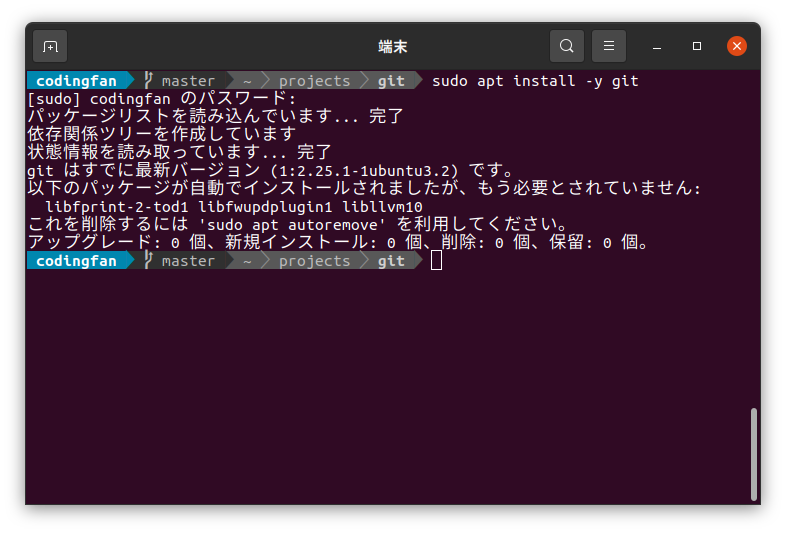
PowerlineとはいろんなShellをいい感じにしてくれる。(git表示、矢印、色など)
参考サイト : https://ubunlog.com/ja/powerline-personaliza-linea-comandos/
検索するといろいろ方法はあるような。自分はこんな感じ。
sudo apt update && sudo apt install powerline fonts-powerline

vim ~/.bashrc
.bashrc最後尾に下記を追加してターミナル再起動で完了
if [ -f /usr/share/powerline/bindings/bash/powerline.sh ]; then
source /usr/share/powerline/bindings/bash/powerline.sh
fi
VS Codeのターミナルに設定する場合は、フォントを指定する。
メニューの ファイル > ユーザー設定 > 設定 > 検索に terminal.integrated.font を入力、
Font-familyの欄に Ubuntu mono, PowerlineSymbols と入力 VS Code再起動で反映される。
参考サイト : Software Engineering Blog

sudo apt install git$ git config --global user.name "User Name"
$ git config --global user.email "email@example.com"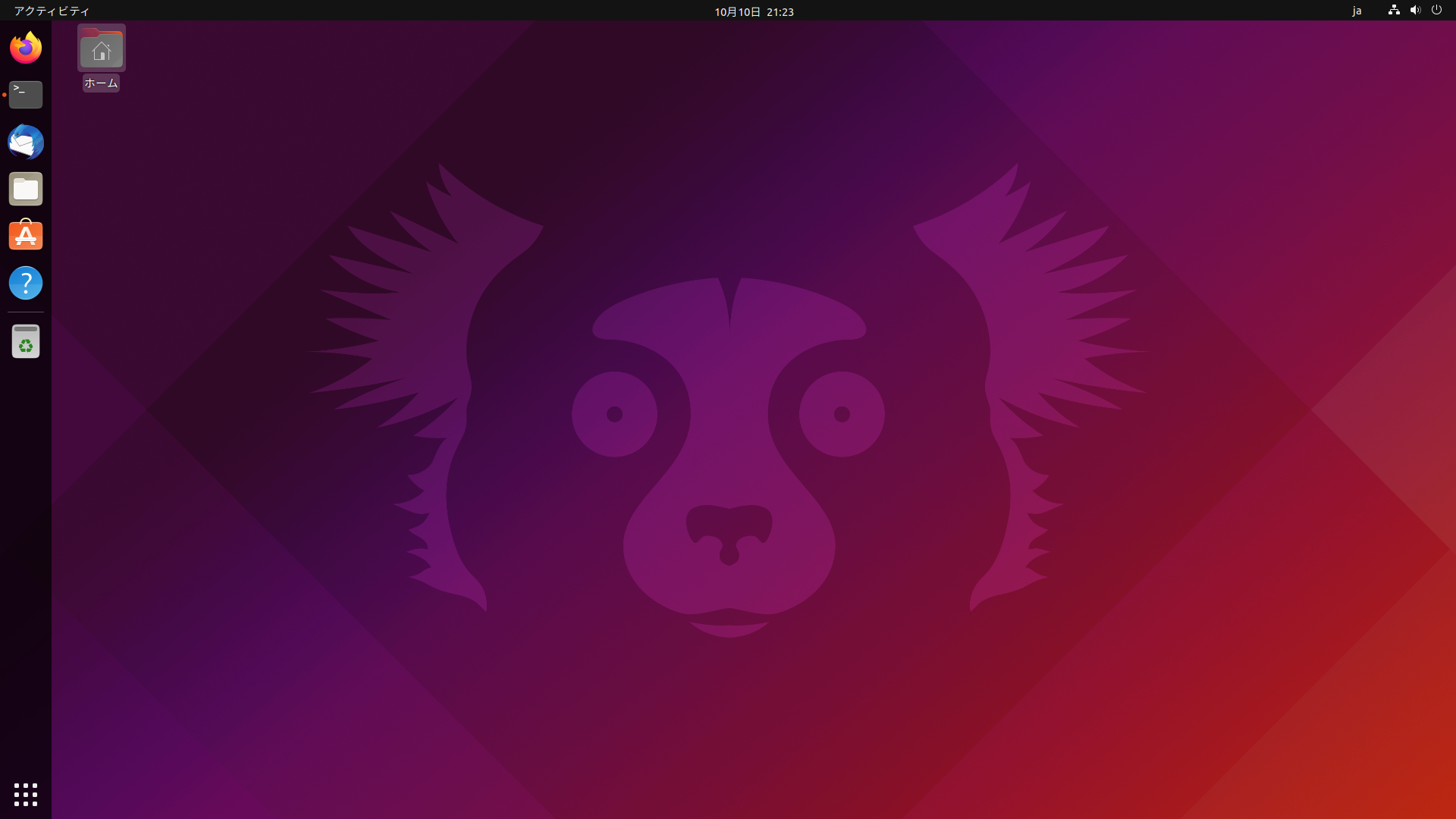
ubuntu20.10betaが出たのでvirutalboxに入れ初期設定をしたので、備忘録。
端末のディレクトリ日本語表示を英語表示に変更する。
設定する前にディレクトリに物が入ってしまうと変更しても残ってしまうので、ubuntuを入れるときいつも一番最初にする設定。
端末を開いて
$ LANG=C xdg-user-dirs-gtk-update

この画面でDon’t ask me this again にチェックを入れてupdate Namesをクリック。チェック入れないと再起動時端末開くとまた出てくる。
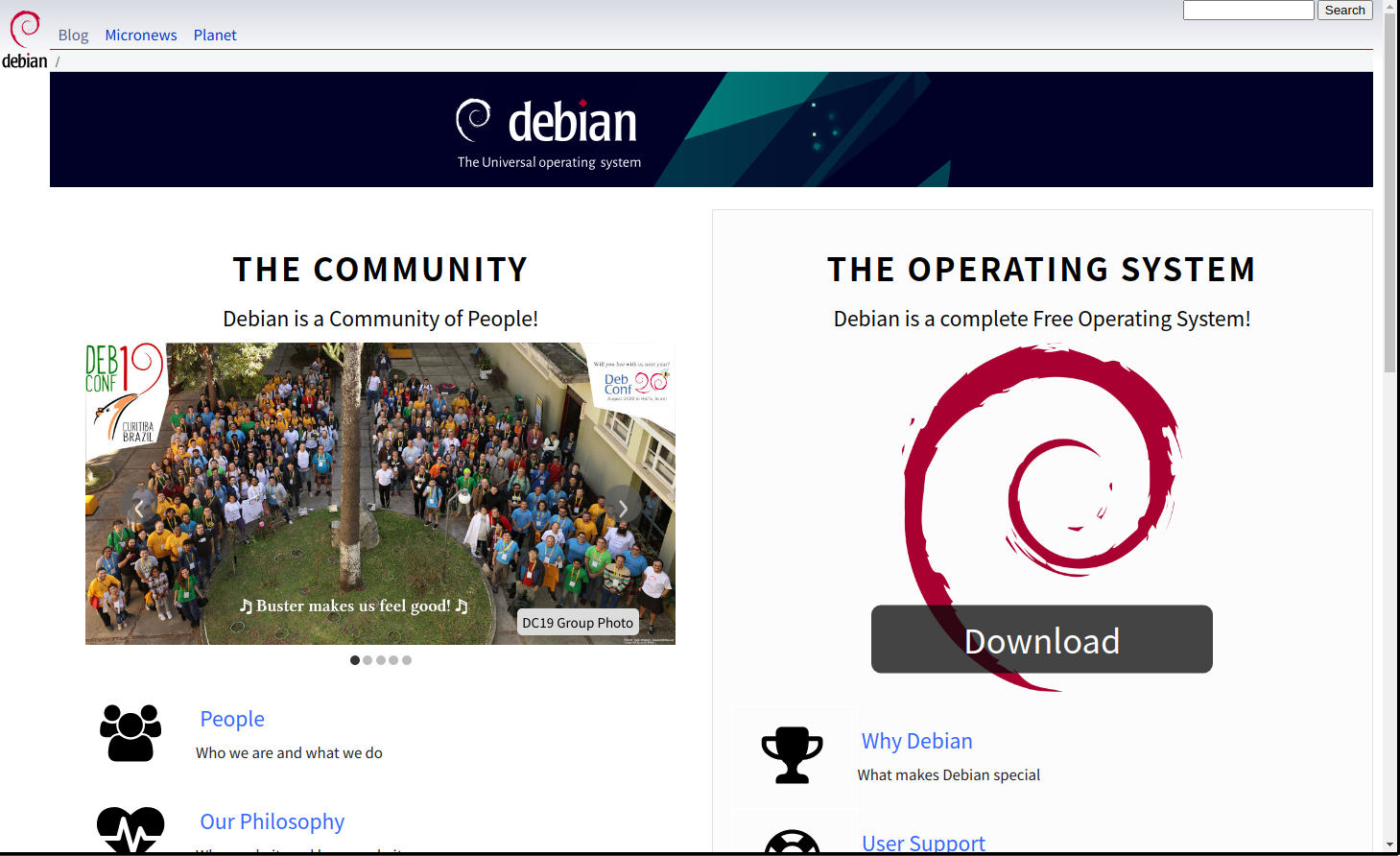
Debian11 “bullseye” が2021/8/14リリースしたので早速VirtualBoxにインストールしてみた。
debianサイトトップページ右Downloadクリックでisoをダウンロード。

cpu : Intel(R) Core(TM) i5-4670 CPU @ 3.40GHz
メモリー : 8GB
SSD : 500GB
OS : ubuntu21.04(hirsute)
名前
適当に
マシンフォルダー
問題なければそのまま
タイプ
Linux
バージョン
Debian(64-bit)
次へ


必要なメモリーサイズは最低1024MBと書いているけど個人的にはLInux入れる場合いつも2048MB(PCメモリーは8GB)
次へ

特に何もなければそのまま 仮想ハードディスクを作成する
右下作成ボタンをクリック

VDI(VirtualBox Disk Image)そのまま選択
次へ

可変サイズ選択
次へ

今使ってるubuntuは30GB位しか使っていないがあとでサイズ変更たいへんなので64GBで設定。
先ほど可変サイズにしたのでいきなり64GB使用されるのでではなく、使用量に応じて増えていく。
ここで作成ボタンクリック。
ブログ記事書くためにたまに使うが、57歳いつもきれいに忘れているため覚書として。
【Ubuntu 18.04 Desktop】スクリーンショットを撮る – The modern stone age
Ubuntuで端末からスクリーンショットを撮る方法まとめ – Qiita
Ubuntu 20.04 で画面のスクリーンショットを撮る方法 – Lv.1からはじめるブログ