ブログ

  • ubuntu21.04 VirtualBoxにDebian11をインストールしてみた-仮想マシン作成(1)

    ubuntu21.04 VirtualBoxにDebian11をインストールしてみた-仮想マシン作成(1)

    Debian11 “bullseye” が2021/8/14リリースしたので早速VirtualBoxにインストールしてみた。

    Contents

    インストール

    debian11ダウンロード

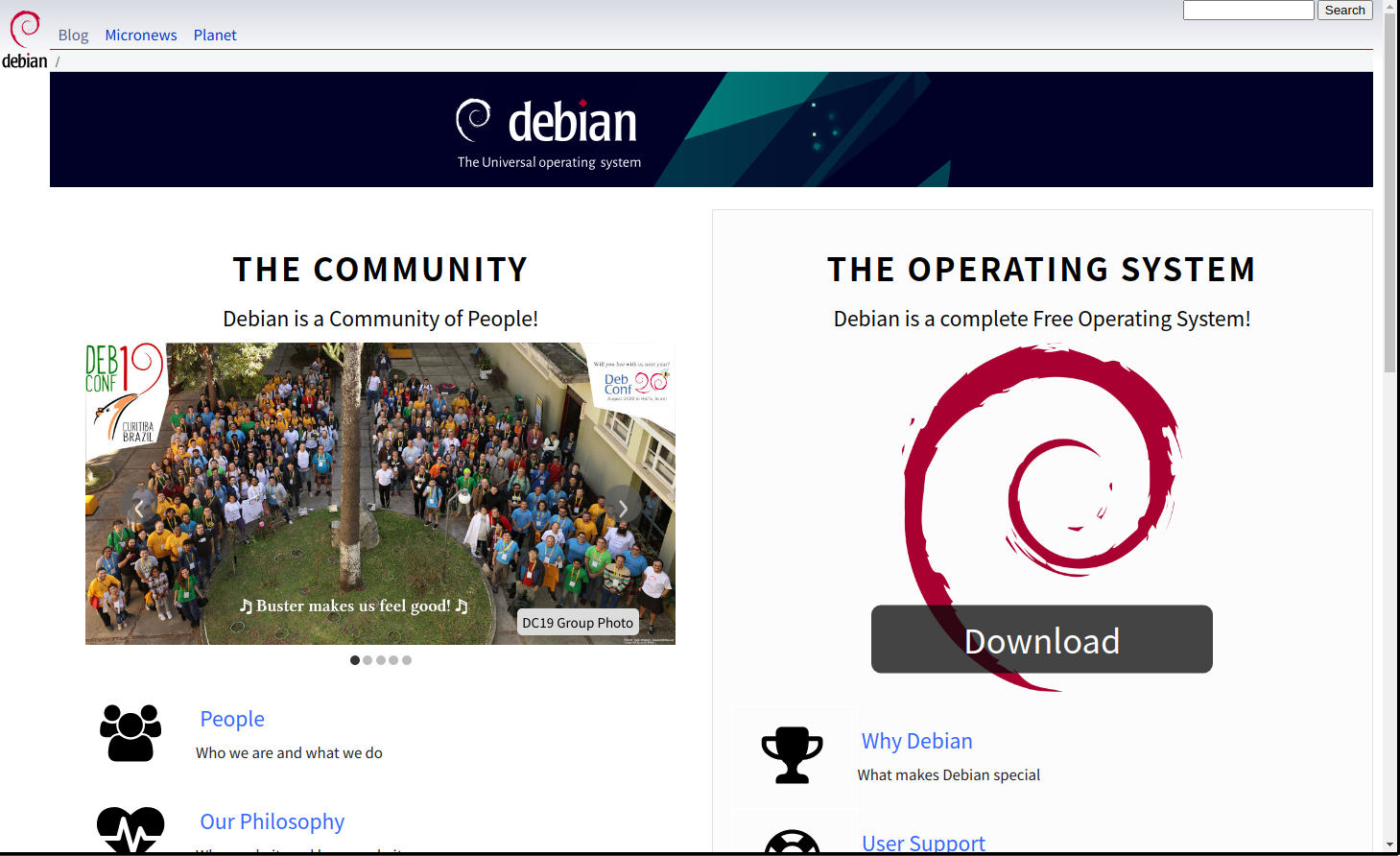
    debianサイトトップページ右Downloadクリックでisoをダウンロード。

    debian11-toppage

    VirtualBox仮想マシン作成

    動作PC

    cpu : Intel(R) Core(TM) i5-4670 CPU @ 3.40GHz

    メモリー : 8GB

    SSD : 500GB

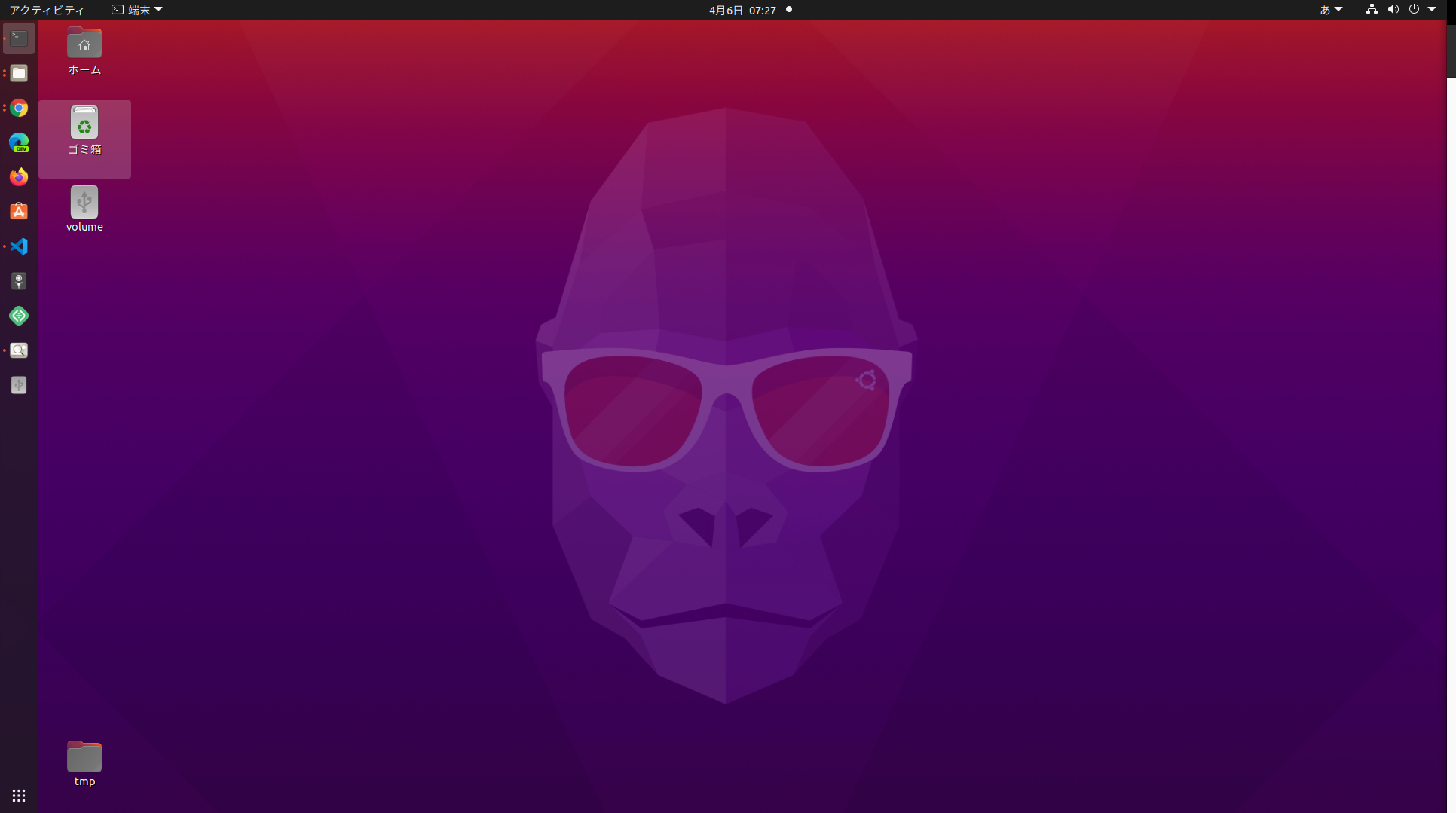
    OS : ubuntu21.04(hirsute)

    名前とオペレーティングシステム

    名前
    適当に

    マシンフォルダー
    問題なければそのまま

    タイプ
    Linux

    バージョン
    Debian(64-bit)

    次へ

    メモリーサイズ

    必要なメモリーサイズは最低1024MBと書いているけど個人的にはLInux入れる場合いつも2048MB(PCメモリーは8GB)

    次へ

    ハードディスク

    特に何もなければそのまま 仮想ハードディスクを作成する 

    右下作成ボタンをクリック

    ハードディスクのファイルタイプ

    VDI(VirtualBox Disk Image)そのまま選択

    次へ

    物理ハードディスクにあるストレージ

    可変サイズ選択

    次へ

    ファイルの場所とサイズ

    今使ってるubuntuは30GB位しか使っていないがあとでサイズ変更たいへんなので64GBで設定。

    先ほど可変サイズにしたのでいきなり64GB使用されるのでではなく、使用量に応じて増えていく。

    ここで作成ボタンクリック。

  • 北海道の道の駅を全部まわってみた。

    北海道の道の駅を全部まわってみた。

    このブログについて

    [affi id=5]

    北海道でうまれて育った(離れた時期が十年近くあった)のに道東や道北にまだ一度も足を踏み入れたことがない。

    道央に住んでいると旅行はだいたい道南方面、下は静内、函館、上は増毛、東はせいぜい富良野、日高山脈をこえたことはない。

    それまでは全道すべてまわってみたいと思ったことはあったけどとてつもなく遠いような気がしてあしがむかなかった。

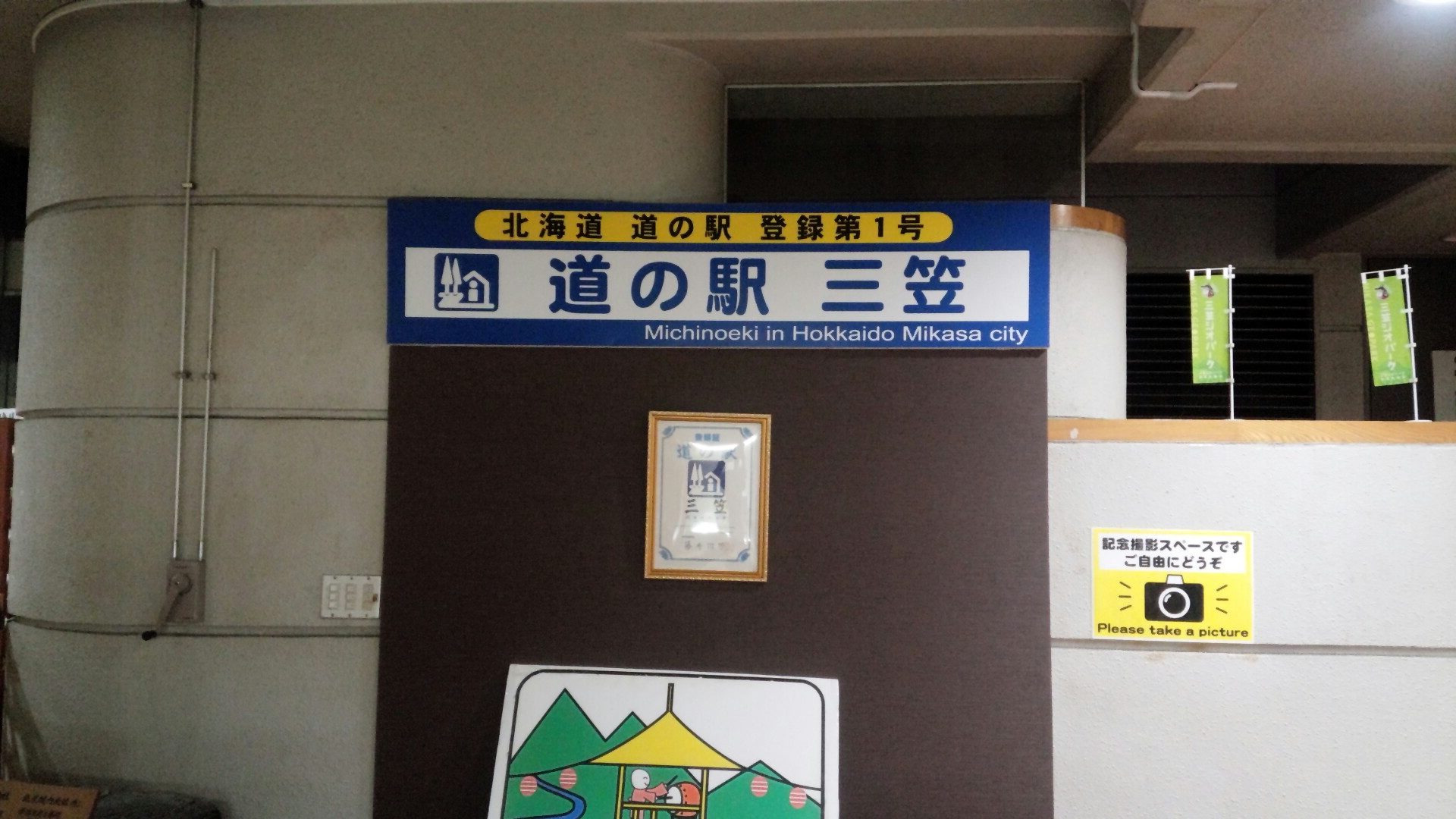
    ある日近くに道の駅があるということに気づき通りかかったときよってみたところそれが全道1番目にできた三笠の道の駅だった。

    家に帰って調べてみると他にも近くに道の駅があることがわかった。それで近場をまわっていくとスタンプ手帳が売っていた。これ押すと楽しんいんじゃねと思い購入したところ見事スタンプ収集にハマり気づいたら北海道の道の駅約一周半まわっていた。

    全道回ると北海道と一口では語れない色々なまちがあり一周まわるころにはあらためて北海道が本当に好きになりました。

    実際のスタンプラリーをはじめたのは2018/4/29 から最後ライスランド深川2019/10/12 オーロラタウン93りくべつで全道の駅一周半をまわりました。

    残念ながらフォーレスト276大滝はその時すでにしまっていたのでスタンプ押せていないです。

    その後新しく作られた道の駅遠軽 森のオホーツク、るもい、かみしほろ、ガーデンスパ十勝川温泉、羊のまち 侍・しべつは随時まわっています。

    写真整理もふくめて 北と道の駅 少しづつ記事を上げていきたいと思います。

    [affi id=3]

  • 北海道の道の駅をまわってみた 2019年4月20日

    今までまわってきた道の駅の個人的備忘録です。過去の記録なので現在と変わっている可能性があります。正確な情報はかならず公式サイト北の道の駅で確認してください

    [affi id=5]

    ルート

    距離(小数点以下切り上げ)、時間(5分以下切り上げ)については有料道路未使用でのgoogle map検索で調べた結果になります。

    夕張メロード(長沼町)
    ↓ 57km(約1時間)

    ウトナイ湖(苫小牧市)
    ↓ 25km(約1時間)

    あびらD51(デゴイチ)ステーション(安平町)
    ↓ 19km(約25分)

    サーモンパーク千歳(千歳市)
    ↓ 18km(約20分)

    マオイの丘公園(長沼町)

    まわった道の駅: 5 件

    総距離 :  119km

    運転時間: 2時間45分 + 夕張メロードまでの距離

    [affi id=3]

  • Ubuntu 20.10でPC静止画面をキャプチャーする方法

    Ubuntu 20.10でPC静止画面をキャプチャーする方法

    ブログ記事書くためにたまに使うが、57歳いつもきれいに忘れているため覚書として。

    参考サイト

    【Ubuntu 18.04 Desktop】スクリーンショットを撮る – The modern stone age
    Ubuntuで端末からスクリーンショットを撮る方法まとめ – Qiita
    Ubuntu 20.04 で画面のスクリーンショットを撮る方法 – Lv.1からはじめるブログ

    キャプチャーする方法

    キーボードショートカット

    • PritScreen
      プリントスクリーンキーを押すと画面が一瞬フラッシュしてHome > Pictures に Screensshotfrom年月日.pngで保存されます。モニター2台使っている場合は2台分うつります。
    • Alt + PritScreen
      個別ウインドウのスクリーンショットをとります。
    • Shift + PrintScreen
      選択領域のスクリーンショットを取ります
  • なぜ勉強会にいくのか

    なぜ勉強会にいくのか

    こちらは、 “ゆる Web 勉強会@札幌 Advent Calendar 2020” の 18 日目の記事です。

    Contents

    この記事の目的

    今年はこういうご時世でみなさん集まることができなくなっていますが現在OnLine参加しているが、今後も実際の勉強会に足を運ぶのは考えていない方々の参考になればいいなと思い書いてみました。

    書いてる人

    ma2ken

    派遣工員、57 歳
    html, css, ubuntu, js, python などなど、、

    Twitter: @ma2ken_zawa
    サイト: https://codingfan.info

    今はもう IT 業界で働くような年齢ではありませんが、個人的には開発などというおおげさなものではないですけどちょっとしたサイトやプログラムなど作っています。

    勉強会に参加するようになった動機

    10 数年前 Web サイト制作を請け負っていた時(個人的に)  IE が 5.0 か?5.5?にバージョンが上がると float で左右どちらかに寄せているボックスに、margin の値を指定すると指定値の 2 倍程度の margin が設定される。
    [参考サイト: CSS HappyLife]
    というバグでレイアウトが壊れてしまい、今なら検索すればすむことが当時はどうすればいいかと途方にくれている時に CSS の勉強会をみつけて参加するようになったのがきっかけです。

    上記疑問は参加して周りの業務をされてた方に質問したところバグであると教えてもらいすぐ解決できました。また普段自分で検索したら出てこないけど WEB 業界では有名な方のサイトその他業務で調べるのに有用なサイトなども聞くことができて非常に勉強になりました。

    参加することのメリット

    自分が個人的感じたメリットは


    – 自分一人で集めることができる情報は限りがあるということに気づくことができる
    – 開発で使うツールと操作方法を見ることができる
    – ネットで出回ってる情報より現場は結構泥臭いことが理解できる
    – その道の強い人の話が直接聞ける
    – その業界で就職したいと思ってるのならチャンスが転がっている

    参加することのデメリット

    特にないので参加し続けてるのですが、あるとしたら
    – 聞いただけでわかったつもりになってしまう。

    勉強会が怖くて参加できない方々に

    ほかの方がブログでも書いていましたがいきなり少人数の勉強会に参加せずその言語のカンファレンス、できれば参加人数 100 人以上(自分の場合初めて行ったのが java のカンファレンス)
    今だと全国で オープンソースの今を伝えるイベント オープンソースカンファレンス(オープンソース関連のコミュニティや協賛企業・後援団体による、セミナーやプロダクトの展示などを入場・参加料が無料でご覧いただけるイベントです。)が開催されてますのでそこでコミュニティの雰囲気感じていただいてから勉強会に参加されるのが良いかと思います。

    わたしも最初参加した時は周りは強そうな人ばかりで自分みたいな素人に毛が生えたような人はいないだろうなあと思ってましたが、意外と初めてで緊張してる方が結構いることに気づきそれから楽になりました。

    最初は人と話すのも怖いと思いますがそんな時はしばらく聞くだけで何回か同じ会に通っていると

    そのうちに雰囲気がわかって来ると思います。

    ゆる Web 勉強会@札幌 について

    WebSite : ゆるWeb勉強会@札幌

    結び

    ネットで勉強するのも良いですが実際に業務されてる方の話はすごくためになります。

    また実際参加するようになるとつながりもできて色々なところに参加しやすくなります。

    勉強会楽しいですよ。
  • wordpressのパーミッション設定

    wordpressのパーミッション設定

    個人的備忘録です。パーミッション設定間違えるとwordpress起動しなくなるおそれがあります。実行される場合は自己責任で。

    久しぶりにサーバーにwordpress設置したので パーミッション設定の備忘録。

    参考url:
    WordPressの理想的なパーミッション設定は?権限を見直してセキュリティ強化しよう

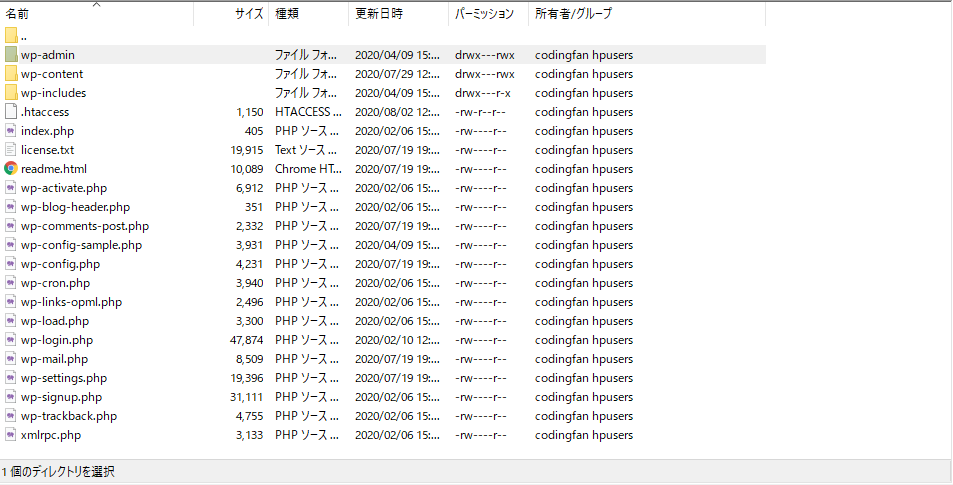
    上記サイト参考にしてまず wpconfig.php は 600
    .htaccess はパーマリンクが設定できるように 606
    ディレクトリは 70
    他 ファイルは604

    しばらくこの設定で様子見していこうと思います。

    グループが全部 0 なのは、共有サーバーで複数ユーザーが同じグループ名になってる可能性があるため
    です。

    Contents

    2021年5月01日変更

    wp-config.php -> 400 (ディレクトリのひとつ上に上げる)

    .htaccess -> 604

    ディレクトリ -> 705(wp-content/themes , wp-content/upload のみ707 )

    ファイル -> 604

    ディレクトリ内パーミッションをディレクトリとファイル別々に設定する方法

    参考リンク

    ファイルやディレクトリのパーミッションを一括で置換したい : Qiita @takeshi81

    findを使って変更

    // ディレクトリ
    find /path/to/dir -type d -exec chmod 755 {} +
    // ファイル
    find /path/to/dir -type f -exec chmod 644 {} +

    chmodを使って変更

    chmod -R a=rX,u+w path/to/dir

    上のQiitaのコメント欄ほとんど転載ですが。

    -R(ディレクトリ配下全部の) a (全員のパーミッションを) = (ゼロにクリアして) [000] r (読み込み権限と[+4]) [444] X (ディレクトリのみ実行権限[+1]) ディレクトリ: [555] ファイル : [444]

    u(所有者のパーミッションを) + (次のように上書きする) w(書き込み[+2]) ディレクトリ: [755] ファイル : [644]

  • Visual Studio Code(windows10)をアップデートしたら Emmetが使えなくなった。

    Visual Studio Code(windows10)をアップデートしたら Emmetが使えなくなった。

    windows10 が調子悪くなったのでクリーンインストールしてからVScode再インストール、最初Emmetは普通に使えていたが急にうごかなくなったのでその対処。

    参考url:
    Visual Studio Code official | Emmet in Visual Studio Code
    vscodeでEmmetがTab(ショートカットキー)で動かない人へ | Qiita  @bushi

    Emmetが使えるように再設定

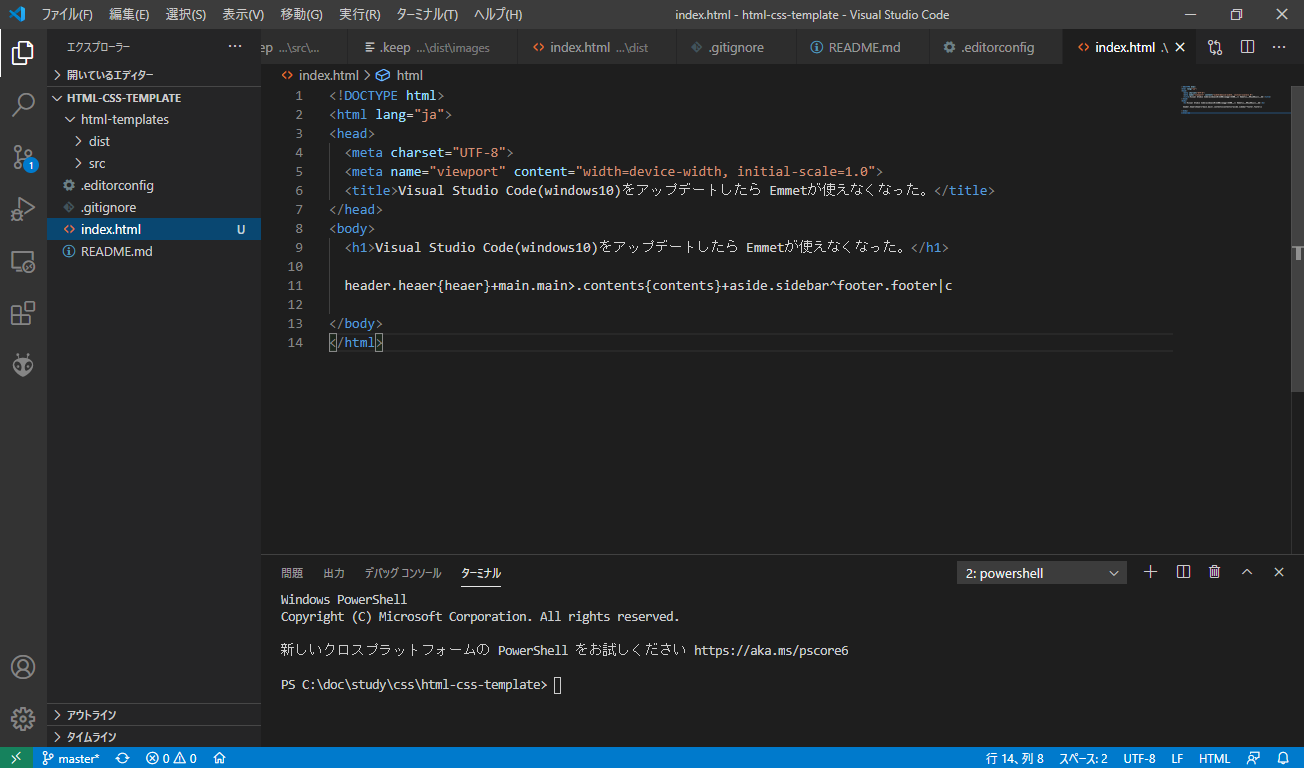
    VScode 公式サイトでは、Emmet2.0 からは初期段階でEmmetは動かない設定になっているようなので設定で変更していきます。

    1. 画面左下の「歯車アイコン」 から「設定」か、ショートカット Ctrl+, でコマンドパレットを開く
    2. 上部 設定の検索窓で Trigger Expansion On Tab を入力
    3. Emmet: Trigger Expansion On Tab メニューの下 「有効にすると、TABを押したときにEmmet省略記法が展開されます」にチェックを入れる。
    vscode Emmet 設定画面

    以上でVScode Emmetは動くようになりました。これで動かない場合 TABショートカットキーがコマンドとかぶって可能性もあるようですが自分は試していないのでそれで解決できるかどうかはわかりません。

  • windows10pro、WSL2 Ubuntu20.04 ビープ音(警告音)を消す。

    windows10pro、WSL2 Ubuntu20.04 ビープ音(警告音)を消す。

    wsl2のubuntuでキー操作していると頻繁に警告音がなってうるさいので消す方法を調べました。

    参考 url:
    【Ubuntu】ターミナルのビープ音を消す | IT土方の奮闘記

    ビープ音には ターミナルとvimがあるようなのでそれぞれ設定していきます。

    ターミナルの設定

    ファイルの場所 /etc//inputrc
    下記行をコメントアウト(行頭 # を外す)

    $ sudo vim /etc/inputrc    // エディタはそれぞれ
    
    # set bell-style none
         ||
    set bell-style none

    vimの設定

    ファイルの場所 /etc/vim/vimrc
    「 set visualbell t_vb= 」 をファイル最下部に書き込む。

    $ sudo vim /etc/vim/vimrc
    
    set visualbell t_vb=

    両方書き込んで保存したら再起動。これで自分の環境ではビープ音が止まりました。


    以前書き込んだ下記の通りだと自分の環境で再起動かかると止まりませんでした。

    参考 url
    https://www.yokoweb.net/2020/06/13/windows10-wsl2-bell-off/ | The modern stone age.

    The modern stone age. | LFI

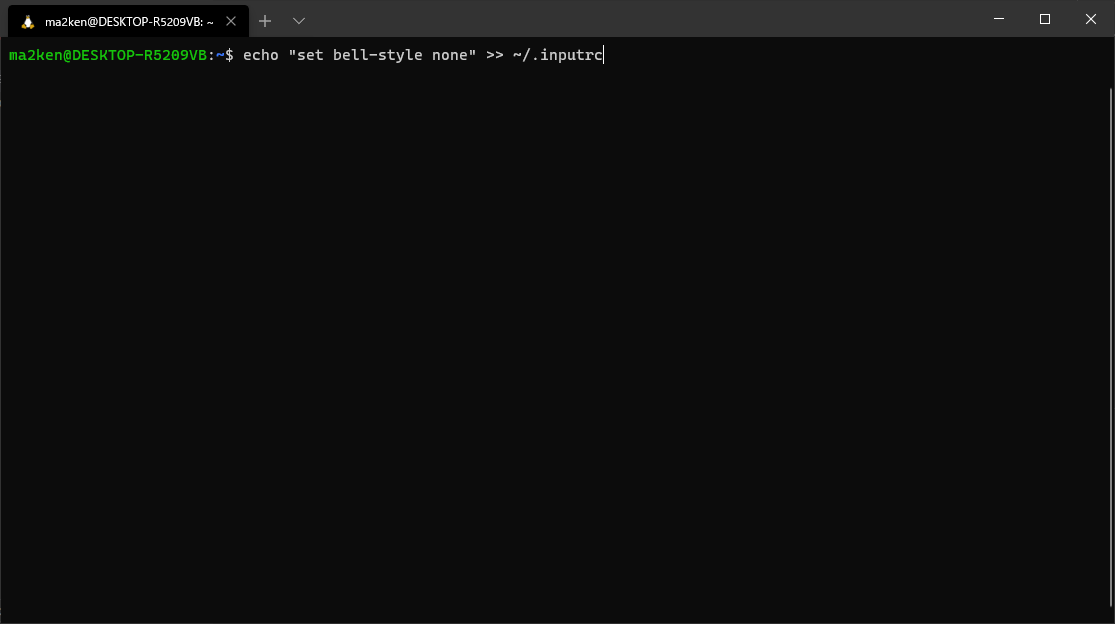
    ホームディレクトリの ~/.inputrc に set bell-style none を追加します。

    $ echo "set bell-style none" >> ~/.inputrc
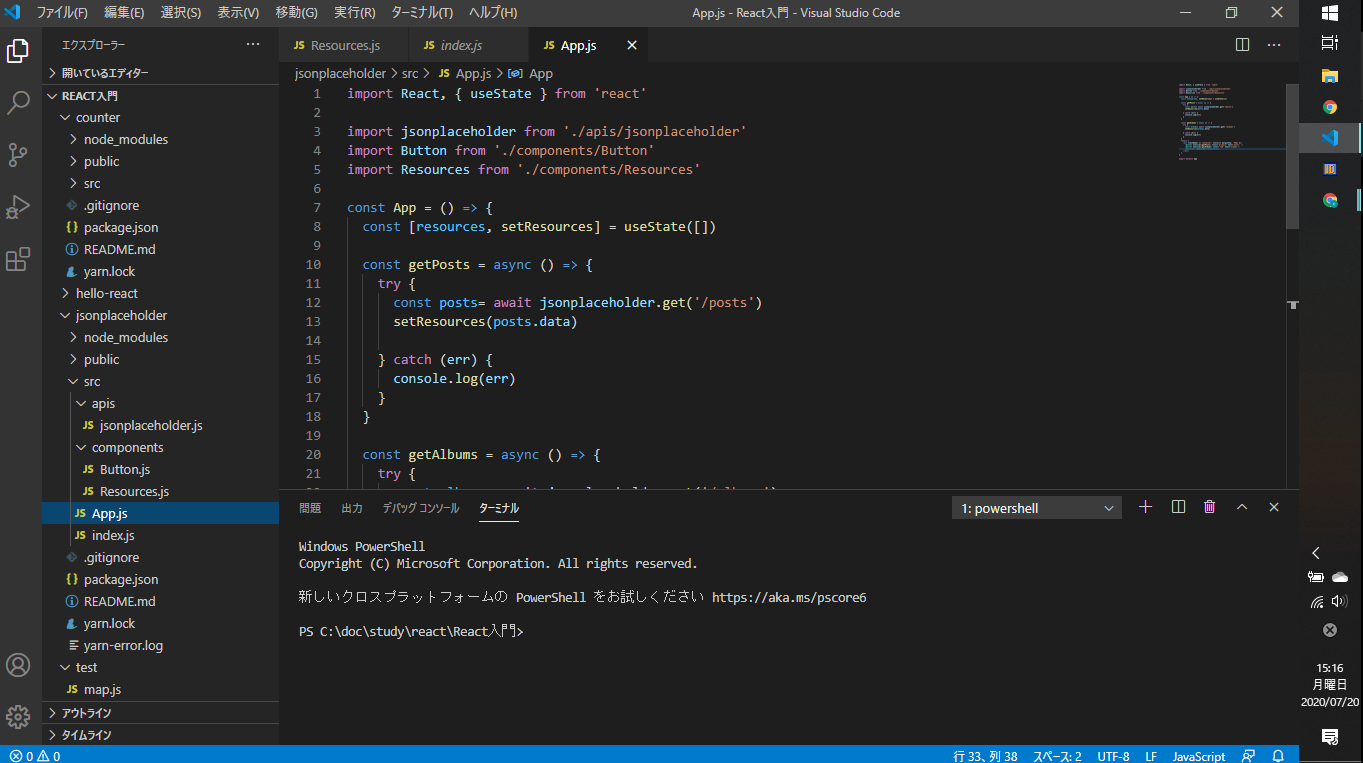
  • 【React入門#1あべちゃんのフロントエンド塾React入門 |

    【React入門#1あべちゃんのフロントエンド塾React入門 |

    youtube

    React 少し触ってみたいと思ったときjavascript Nodeを少しかじったかたならこの動画1つ1つが短いのでとっつきやすいと思います。

    2日くらいで#8まで行けそうな感じです。

    自分は休みの日2日くらいで#8 までいけました。

    参考サイト

    [あべちゃんのフロントエンド塾React入門(YouTube)
    React(本家)
    semantic UI(講座で使っているUI フレームワーク)
    jsonplaceholder(ダミーapi)